
Смена Apple ID может понадобиться в разных ситуациях, одним из самый распространенных вариантов может быть покупка б/у iPhone. Сложностей в смене Apple ID на iPhone или iPad вообще нет. Нужно выполнить все шаги по нашей инструкции: «Как изменить Apple ID«, предложенной ниже.
Если у вас есть техника Apple, вы должны иметь специальную учетную запись — Apple ID.
Apple ID — это учетная запись с которой вы сожмите осуществлять покупки, скачивания и другие действия в сервисах Apple: iCloud, App Store, iTunes Store и др.

Предварительно, проясним некоторые моменты, перед тем как изменить ID на iPhone:
Сменить Apple ID можно прямо на устройстве, без авторизации на сайте Apple.сom.
В устройстве будут сохранены после смены эпл айди, все контакты, фотогафии, приложения и настройки. Данный факт нужно учитывать если вы продаете устройство, позаботьтесь чтобы ваши данные не попали чужих людей. Наша статья будет вам в помощь: Как отвязать iPhone от Apple ID
Как изменить Apple ID на iPhone
- Откройте App Store.
- Сделайте прокрутку на главной странице магазина приложений и нажмите на поле с Apple ID, под которым авторизован сейчас iPhone.

- В появившемся окне меню нажмите на пункт «Выйти».
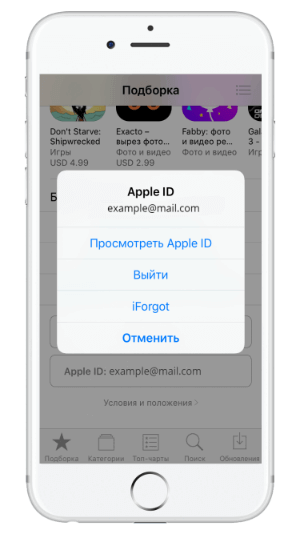
- После того как вы поизвели выход с Apple ID нажмите на поле «Войти».

- Выберите вариант входа «С имеющимся Apple ID» и выполните авторизацию (логин и пароль) в другой Apple ID.
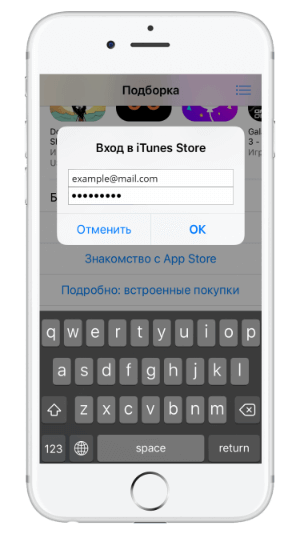
Если у вас еще нет учетной записи (Apple ID), тогда советуем перейти к инструкциям как создать Apple ID.
Делитесь в комментариях, доводилось ли вам менять Apple ID на iPhone или iPad и часто ли вы это делали?


